Nastavitev strežnika FTP
Prenesite in namestite programsko opremo SFTP (ang. Secure file transfer protocol) / FTP (ang. File transfer protocol), na primer FileZilla. Zaženite jo kot strežnik na vaši platformi/računalniku in podajte URL v pogovorno okno EV Charge, da zahtevate od polnilnika uporabo FTP za nalaganje/prenos datotek.
Tukaj je vadnica po korakih za programsko opremo FileZilla.
1. Prenos FileZilla
Prenesite namestitveni program strežnika FileZilla, primeren za vašo MacOS/Windows/Linux platformo, s FileZilla - The free FTP solution.
2. Namestitev FileZilla
a. Zaženite namestitveni program.
b. Preverite licenčno pogodbo.
c. Med komponentami izberite vsaj Server in Administration Interface.
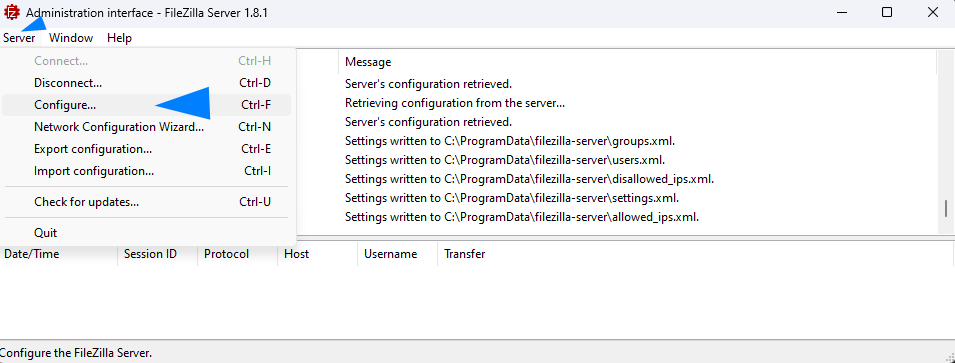
Slika 1: Administracijski vmesnik
d. Izberite namestitveni imenik. Uporabi se lahko privzeta vrednost.
e. Izberite, kako se zažene strežnik FileZilla. Ročno (svetovano za uporabo na zahtevo) ali samodejno ob zagonu sistema.
f. Dodelite komunikacijska vrata administracijskega vmesnika. Uporabi se lahko privzeta vrednost.
g. Zaščitite svoj administracijski vmesnik z geslom in izberite, kako se zažene administracijski vmesnik (svetovano ročno).
3. Nastavitev FTP
a. Ko odprete strežnik FileZilla, se lahko povežete vanj z uporabo administracijskega vmesnika. Uporabite gostitelja (localhost ali 127.0.0.1), vrata (kot je nastavljeno v koraku nastavitve FileZilla) in geslo (kot je nastavljeno v koraku nastavitve FileZilla).
b. Dodelite imenik v datotečnem sistemu vaše platforme, ki bo v skupni rabi. Uporabite obstoječ imenik ali ustvarite nov imenik na želeni poti, npr. C:\shared-directory.
c. Nastavitev uporabnikov FTP
i. Odprite konfiguracijo FileZilla za upravljanje pravic uporabnikov (krmarite po Server -> Configure -> Rights Management -> Users).
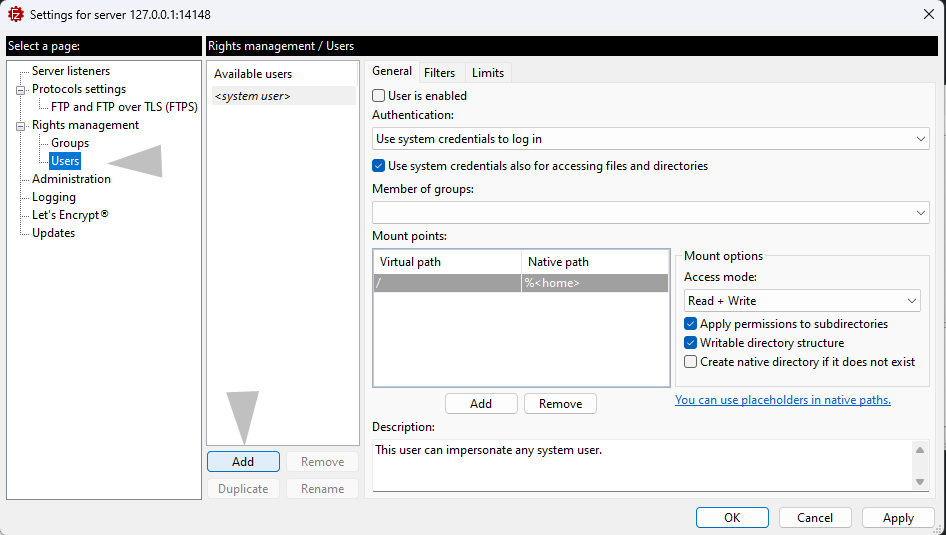
Slika 2: Nastavitev uporabnikov
ii. Pritisnite Add User in izvedite naslednje:
- Dodelite ime uporabnika (npr. ‘mikejones’).
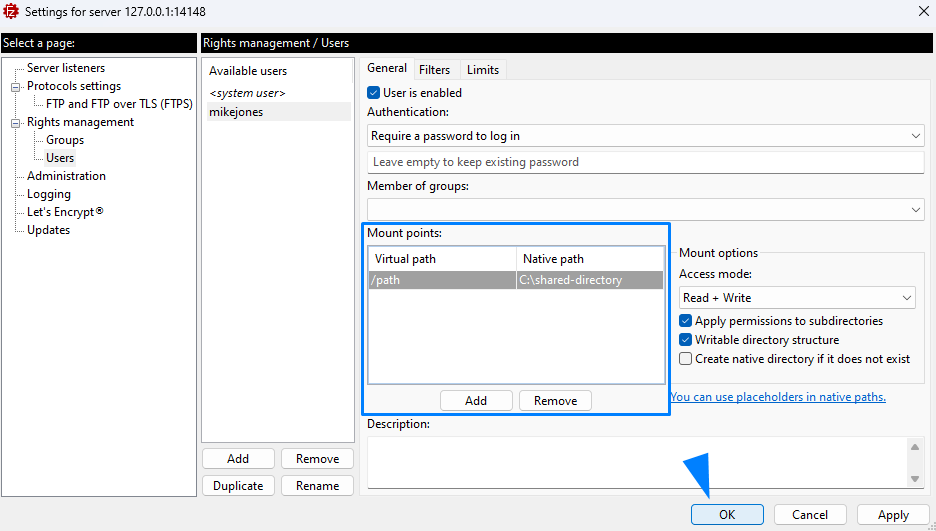
Slika 3: Dodelitev imena uporabnika
- Določite geslo, če izberete Require the password to log in.
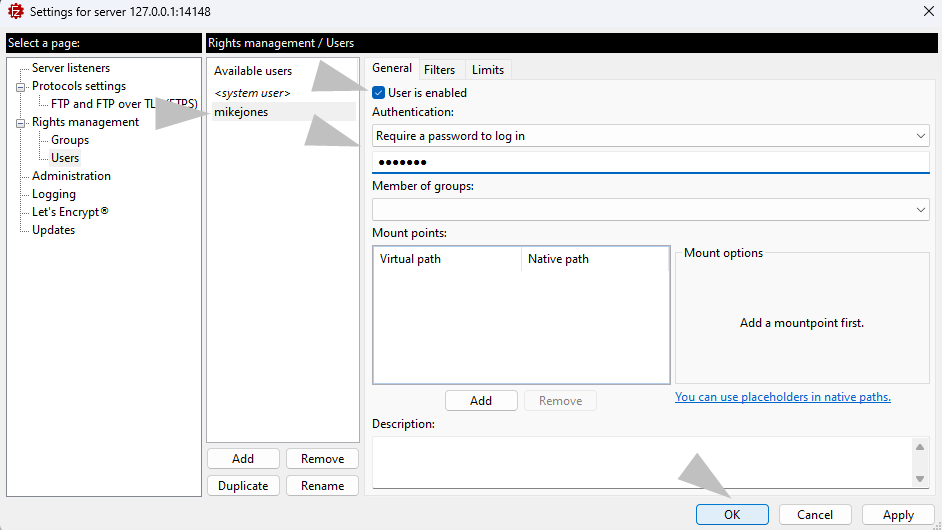
Slika 4: Prijava z geslom
- Dodajte točko priklopa (mount point). Dodelite domačo pot
C:\shared-directory, medtem ko navidezna pot predstavlja tisto, kar lahko vidijo uporabniki FTP.

Slika 5: Nastavitve točke priklopa
- Dodelite pravice dostopa na desni strani, ali lahko uporabniki berejo ali berejo/pišejo.
d. Nastavitev vrat FTP
Za nastavitev vrat FTP sledite spodnjim korakom:
i. Odprite čarovnika za konfiguracijo omrežja (krmarite po Server → Network Configuration Wizard).
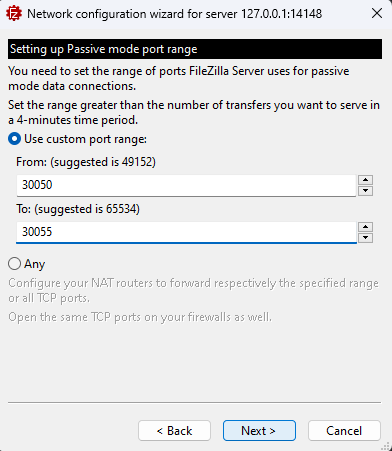
Slika 6: Čarovnik za konfiguracijo omrežja
ii. Dodelite obseg vrat, npr. 30050-30055.
iii. Dodelite javni naslov IP ali ime gostitelja. To je naslov, prek katerega bo dostopen vaš FTP. Dodelite javni IP vaše naprave, prek katerega bo vaša naprava dostopna. Alternativno lahko uporabite domeno, če je na voljo.
iv. Prepričajte se, da ima požarni zid vaše platforme odprta vhodna/izhodna vrata TCP za komunikacijo na 30050-30055.

Slika 7: Vrata in protokoli
Vsebina konfiguriranega imenika C:\shared-directory je zdaj dostopna uporabniku FTP, ki se lahko poveže s strežnikom FTP z uporabo IP-ja platforme/računalnika, na primer ftp://miikejones:testpassword@192.168.5.1:30050.


