Nastavitev naprave za identifikacijo polnjenja
Teme v tem dokumentu:
To so navodila za nastavitev naprav za identifikacijo polnjenja, npr. RFID (ang. Radio-frequency identification), NFC (ang. Near field communication) ali potrdil in njihovo dodelitev strankam (voznikom).
Ko voznik predstavi identifikacijsko napravo polnilniku, na primer s potegom RFID, polnilnik zahteva od centralnega sistema, da identificira in preveri, ali je voznik upravičen do začetka polnilne seje.
Sestavljeno iz več korakov:
- Nastavitev tipa naprave
- Nastavitev naprave
- Dodelitev naprave stranki
- Odstranitev naprave stranke
Nastavitev tipa naprave
Nastavite tipe naprav, ki naj bi bile podprte. Npr. RFID, NFC, VIN (ang. Vehicle identification number), MAC (ang. Media access control).
Najprej nastavite tip naprave. Za dostop do tega razdelka v Tridens Monetization, v Meni, kliknite Devices. Odprite zavihek razdelka Device Type na vrhu. Uporabite zelen gumb Ustvari novo v zgornjem desnem kotu, da se prikaže obrazec za ustvarjanje.
Določite ime tipa naprave po želji in dodelite kodo z eno od vnaprej določenih oznak kode, ki so odvisne od identifikacijske tehnologije, ki se uporablja, npr. »RFID«. Glejte tabelo vnaprej določenih oznak kod tipa naprave. Lahko uporabite tudi polje za opis, da dodate dodatne koristne informacije in oddate obrazec za ustvarjanje.
| Oznaka Kode | Opis |
|---|---|
| RFID | Radio-frequency identification. Predstavlja značko ali kartico voznika. |
| NFC | Near field communication. Predstavlja mobilno napravo ali značko voznika. |
| VIN | Vehicle identification number. Predstavlja vozilo. |
| MAC | Media access control naslov, kot edinstven identifikator naprave v omrežju. Lahko predstavlja vozilo ali drugo napravo |
| ISO15118 | Plug & Charge po standardu ISO 15118 za identifikacijo vozila/voznika. Predstavlja pogodbo o storitvi polnjenja vozila in voznika. |
| … | Lahko določite tudi svoj tip po meri. |
Tabela 1: Vnaprej določene oznake kod tipa naprave, ki predstavljajo identifikacijsko tehnologijo.
Nastavitev naprave
Nastavite primerek naprave. V levi navigaciji odprite razdelek Devices. Premaknite se na zavihek razdelka Device na vrhu. Uporabite zelen gumb Ustvari novo v zgornjem desnem kotu, da se prikaže obrazec za ustvarjanje.
Dodelite ime in kodo, kot vam najbolj ustreza, izberite pripadajoči tip naprave, na primer RFID.
Izpolnite polje Identifier z edinstveno identifikacijsko vrednostjo, ki se prenese od polnilnika do centralnega sistema, da se kasneje preveri, ko na primer potegnete RFID. Oddajte obrazec.
Dodelitev naprave stranki
Ko je primerek identifikacijske naprave nastavljen, je pripravljen, da se dodeli obstoječi stranki (vozniku) z naročniškim paketom.
Za dostop do tega razdelka v Tridens Monetization, v Meni, kliknite Customers in poiščite stranko, ki ji želite dodeliti napravo. Odprite podrobnosti stranke z gumbom Informacije na desni strani, pod stolpcem dejanj. Nato se premaknite na razdelek Subscriptions in razširite naročnino, kateri želite dodeliti identifikacijsko napravo.
Pomaknite se navzdol do razdelka Services in poiščite tistega, ki se imenuje CHARGING_SERVICE (tudi QUANTITY_CHARGING_SERVICE ali podobno – odvisno od konfiguracije kataloga) in pritisnite dejanje Uredi. Uredite stolpec Device storitve in poiščite predhodno nastavljeno identifikacijsko napravo, jo dodelite in pritisnite dejanje Pošlji, da posodobite storitev.

Slika 1: Poiščite stranko
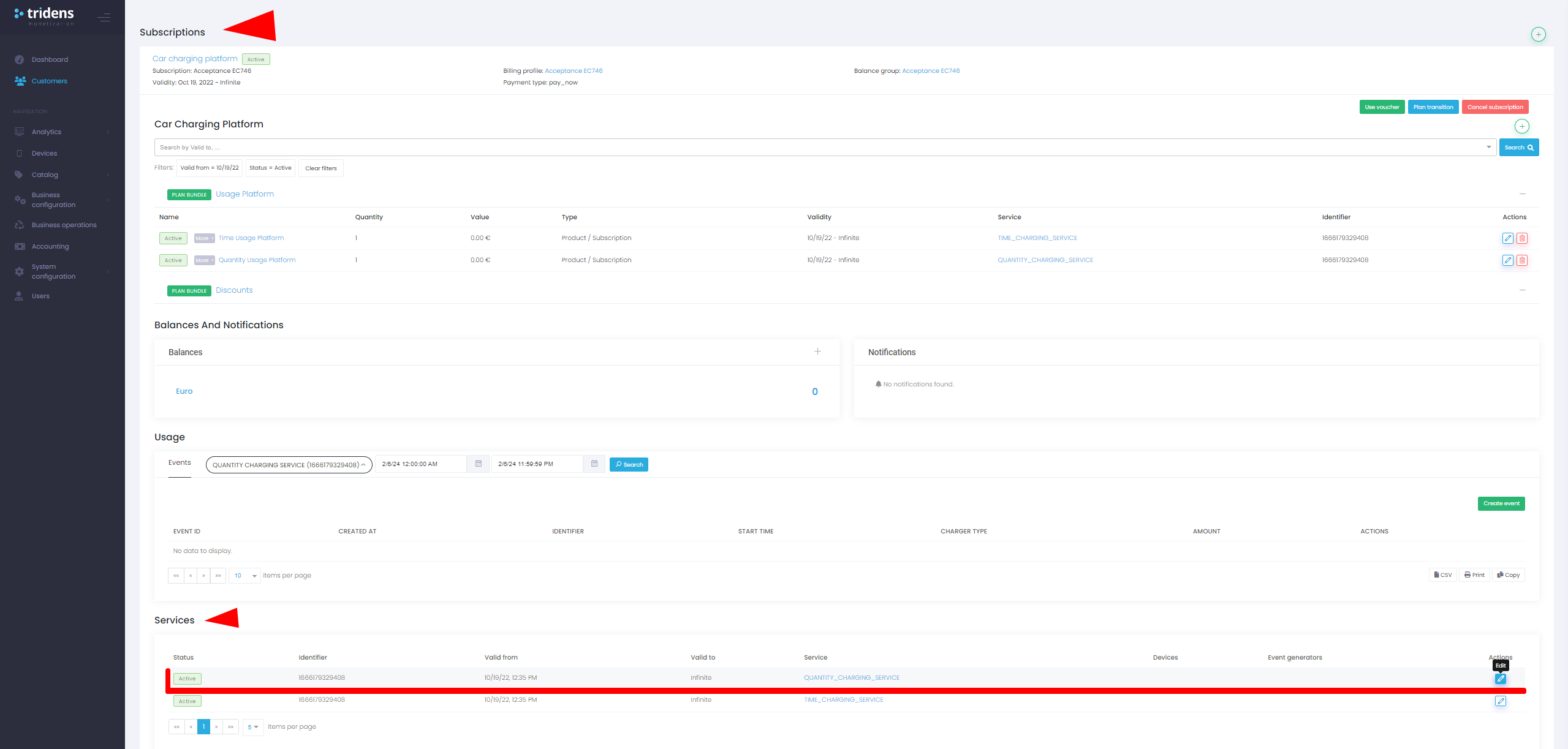
Slika 2: Razširite naročnino stranke in poiščite ustrezno storitev

Slika 3: Dodelite napravo storitvi
Ko je identifikacijska naprava dodeljena stranki, bo njen poteg (npr. RFID kartice) na polnilniku povzročil, da bo polnilnik zahteval od centralnega sistema preverjanje naprave. To se imenuje avtorizacija, s katero centralni sistem identificira stranko/voznika in preveri njeno/njegovo denarno upravičenost za začetek polnjenja.
Ko je avtorizacija sprejeta, se pričakuje, da bo polnilnik dovolil začetek postopka polnjenja.
Opomba:
Prepričajte se, da ima stranka, ki ji je dodeljena identifikacijska naprava, veljaven naročniški paket s storitvijo, tako da se lahko preveri, ali je stranka upravičena do polnjenja.
Če je stranka “plačaj-zdaj” (pay-now), se prepričajte, da je dodeljena tudi kreditna kartica.
Eno napravo lahko dodelite samo eni stranki naenkrat.
Odstranitev naprave stranke
Ko obstaja namen odstraniti identifikacijsko napravo od stranke, se to lahko stori z navigacijo do pogleda podrobnosti stranke, kot je navedeno v razdelku Dodelitev naprave stranki. Uredite obstoječo storitev s klikom na gumb križca na napravi, ki jo želite odstraniti. Pritisnite dejanje Pošlji, da posodobite storitev.

Slika 4: Odstranitev storitve stranke


