Stations
Sujets dans ce document :
- Aperçu de la station de recharge
- Vue en liste
- Vue en carte
- Configuration de la connectivité
- Paramètres de session du chargeur
- Configuration de démarrage
- Paramètres de configuration en direct
Pour accéder à cette section dans EV Charge, depuis le Menu, cliquez sur Stations.
Aperçu de la station de recharge
Sous Stations, trois composants majeurs peuvent être créés et gérés :
- Station de recharge
- Chargeur
- Connecteur
La station de charge représente le composant de mise en réseau qui peut être connecté à EV Charge, tandis que le chargeur représente le composant matériel de l’infrastructure de charge.
État de l’infrastructure de charge
La station de charge a un état qui représente la disponibilité opérationnelle de ses composants de charge (chargeurs et connecteurs). Cela est affiché en fonction des rapports de l’infrastructure de charge.
Les états opérationnels généraux sont les suivants :
| État opérationnel | Description |
|---|---|
| Opérationnel | Le composant de charge est en fonctionnement. |
| Hors service | Le composant de charge ne fonctionne pas. |
| Fermé | Le composant de charge a été écarté et n’est plus utilisé. |
Ils peuvent être précisés davantage en fonction de l’état individuel de chaque composant de l’infrastructure de charge.
Voici un aperçu détaillé de chaque état spécifique :
| État | Description |
|---|---|
| Disponible | Indique que l’infrastructure de charge est disponible pour un nouveau conducteur.Opérationnel. |
| Préparation / Occupé | Indique que l’infrastructure de charge n’est plus disponible pour un nouveau conducteur, mais qu’il n’y a pas de session en cours (pour l’instant). Indique généralement que l’utilisateur a présenté une carte, inséré le câble ou que le véhicule occupe la place de stationnement.Opérationnel. |
| Charge | Indique que le véhicule électrique est en cours de chargement par le dispositif de charge.Opérationnel. |
| EVSE suspendu | Indique que le véhicule électrique est connecté au chargeur, mais que le chargeur n’offre pas d’énergie au véhicule. La raison peut être une restriction d’équilibrage de charge, des contraintes d’alimentation locale ou d’autres limites.Opérationnel. |
| EV suspendu | Indique que le véhicule électrique est connecté au chargeur et que le chargeur offre de l’énergie, mais que le véhicule électrique ne prend aucune énergie.Opérationnel. |
| Fin de session | Indique que la session de charge s’est arrêtée à l’infrastructure de charge, mais que l’infrastructure n’est pas encore disponible pour un nouvel utilisateur. Cela peut signifier que le câble n’a pas encore été retiré ou que le véhicule occupe toujours la place de stationnement.Opérationnel. |
| Réservé | Indique que l’infrastructure de recharge est réservée.Opérationnel. |
| Indisponible | Indique que l’infrastructure de recharge n’est pas disponible pour les conducteurs.Inopérationnel. |
| En panne | Indique que l’infrastructure de recharge ne fonctionne pas ou n’est pas configurée correctement.Inopérationnel. |
| Fermé | Indique que l’infrastructure de recharge n’est plus utilisée.Fermé. |

Figure : Statuts de l’infrastructure de recharge
Sous Stations, il y a deux sections, à savoir :
Vue en liste
Sous la vue liste, une liste paginée de toutes les stations de recharge est affichée sous un format tabulaire.
Pour générer la liste des stations dans un tableur, cliquez sur CSV. Pour imprimer, cliquez sur Print, et pour copier, cliquez sur Copy.
Remarque :
Elles sont générées, imprimées et copiées par page paginée.Information :
Vous pouvez filtrer une station de recharge par nom, modèle, fournisseur, zone, opérateur ou/et statut opérationnel.Six actions/sous-pages peuvent être effectuées/vues dans cette section, à savoir :
- Créer une station
- Page de détails de la station
- Déconnexion d’EV Charge
- Configuration
- Mettre à jour la station
- Supprimer la station
Remarque :
Pour créer un chargeur pour l’infrastructure de charge dans EV Charge, vous devez créer une nouvelle station de charge ou l’ajouter à une station existante.Créer une station
Sous Stations, pour créer une station, cliquez sur Créer. Fournissez un nom et un code pour la station de charge.
Vous pouvez choisir si la station de charge doit être visible/invisible dans l’Application Mobile EV Charge. Pour ce faire, utilisez le commutateur Visible pour activer/désactiver. Cela est pratique s’il y a une station de test que vous ne souhaitez pas que les utilisateurs finaux voient dans l’Application Mobile EV Charge.
Comme indiqué, les stations invisibles sont cachées de la carte, mais des exceptions peuvent être faites pour les conducteurs qui sont membres du groupe privé de l’opérateur de la zone de la station. Voir plus.
La Configuration de démarrage indique si le système central Tridens EV Charge doit exécuter une configuration de base pour la station de charge lorsqu’elle démarre et se connecte au système central Tridens EV Charge. Elle couvre la synchronisation de l’état du chargeur/connecteur, la synchronisation de l’heure et réinitialise les profils de charge pour les limites de tarif énergétique, si nécessaire. Utilisez les commutateurs de la configuration de démarrage pour activer/désactiver chaque paramètre disponible. Voir Configuration de démarrage de la station.
L’Adresse physique représente l’adresse MAC de votre station de charge. Dans EV Charge, cela est à des fins d’information ; cependant, cela peut être utile pour la gestion des stocks.
La section de connectivité spécifie le protocole et les règles de communication entre la station de charge et le système central. Protocole de communication, Politique de connexion et Identifiant de connexion sont les règles qui doivent être définies selon les directives de configuration de connectivité. Voir Configuration de la connectivité.
De plus, assignez la station de charge à une zone de charge. Cela déterminera la position du ou des chargeurs sur la carte tant pour vous dans EV Charge que pour les utilisateurs finaux dans l’Application mobile EV Charge.
En cliquant sur Enregistrer, EV Charge créera un modèle de la station de charge (qui représente votre station de charge).
Note :
La station de charge sera inopérante car votre station n’a pas été connectée à EV Charge. Pour apprendre comment connecter votre station à EV Charge et la rendre opérationnelle, voir Page de détails de la station.Page de détails de la station
Sous Stations, pour voir les détails complets d’une station de charge, cliquez sur Details. Cela contient les éléments suivants :
- Zone
- Numéro de série
- Modèle
- Fournisseur
- Version du firmware
- Modem iccid
- Modem IMSI
- WebSocket
Note :
Initialement, une fois qu’un modèle de station de charge est créé dans EV Charge, les informations énumérées ci-dessus seront vides sauf pour la zone et le WebSocket. Cela est dû au fait que la station de charge n’est pas encore connectée au système central d’EV Charge. Une fois connectée, elle rapporte les valeurs.Les liens de connexion sont fournis automatiquement par EV Charge. Les liens URL WebSocket connectent votre station de charge à EV Charge. Il contient un identifiant unique attribué par EV Charge pour votre station de charge.
Information:
Il existe une version sécurisée du lien URL WebSocket et une version moins sécurisée. La version moins sécurisée (régulière) peut être utilisée à des fins de test.Note:
L’utilisation du lien URL WebSocket est la manière dont votre chargeur physique se connecte à EV Charge.Connexion à EV Charge
Pour connecter votre station de charge au système central de Tridens EV Charge, consultez Configuration de la connectivité.
Après une connexion réussie, les informations de la demande de handshake seront peuplées dans EV Charge. Cela peut inclure les éléments suivants :
- Numéro de série
- Modèle
- Fournisseur
- Version du firmware
La station de charge devient alors connectée/opérative dans EV Charge.
Déconnexion d’EV Charge
Sous Page de détails de la station, pour déconnecter la station de charge de EV Charge, cliquez sur Disconnect.
Configuration
Sous Page de détails de la station, des paramètres/variables de configuration en direct spécifiques avec leurs valeurs peuvent être lus depuis vos stations de charge. Pour ce faire, cliquez d’abord sur Configuration. Ensuite, pour chaque configuration, cliquez sur Read from station. De plus, vous pouvez modifier et renvoyer les valeurs de configuration en direct spécifiques.
Note:
Les valeurs de configuration en direct ne peuvent être lues que si votre station a été connectée à EV Charge. Pour connecter votre station de charge à EV Charge, consultez Connexion à EV Charge.Information:
Pour comprendre ce que chaque variable de configuration en direct typifie, consultez Paramètres de configuration en direct.Mettre à jour la station
Sous Stations, pour mettre à jour une station de charge, cliquez d’abord sur Details ; cela affiche les détails de la station de charge. Ensuite, pour mettre à jour, cliquez sur Mettre à jour.
Remarque :
Toutes les informations remplies dans la section Créer une station peuvent être mises à jour, sauf pour le Code.Avertissement :
Vous souhaitez changer la zone de la station de charge ? Ce changement peut affecter l’historique des sessions de charge et peut corrompre les données concernant votre infrastructure de charge, si elle est exposée en itinérance. Si vous exposez votre infrastructure de charge en itinérance, nous vous conseillons de supprimer (fermer) la structure de la station de charge et d’en ouvrir une nouvelle.Supprimer la station
Sous Stations, pour supprimer une station de charge, cliquez sur Supprimer.
Chargeur
La station de charge créée dans EV Charge représente le composant réseau. Une fois la station de charge créée, une représentation de votre chargeur physique et de votre connecteur peut être créée. Pour créer un chargeur dans EV Charge, voir Créer un chargeur.
Information :
Selon la terminologie OCPP, vous avez une station de charge représentant le niveau matériel le plus élevé. La station de charge peut être décrite comme un composant réseau connectant et communiquant avec EV Charge. Le chargeur/unité de charge, qui appartient à la station de charge, représente le chargeur physique avec plusieurs ou un connecteur/sockets/fiches.Remarque :
Avec OCPP 1.6, une station de charge ne peut avoir qu’un seul chargeur. C’est comme un chargeur avec le composant réseau intégré directement.
Cependant, avec OCPP 2. 0, plusieurs chargeurs peuvent être créés et contrôlés avec le même composant réseau (une station de charge).
Créer un chargeur
Sous Page de détails de la station, pour créer un nouveau chargeur, cliquez sur Créer un nouveau chargeur.
Remarque :
Le chargeur ne sera affiché dans l’EV Charge - Application Mobile que si la station de charge est configurée pour être visible. Pour plus d’informations, voir Créer une station.Fournissez un nom et un code pour le chargeur. Le nom du chargeur sera visible par les utilisateurs finaux dans l’EV Charge - Application Mobile. Le code est automatiquement rempli ; cependant, il peut être modifié tant qu’il est unique pour chaque chargeur.
Le code du chargeur est vital dans EV Charge. Grâce au code, vous pouvez générer un code QR pour le chargeur. Par conséquent, les utilisateurs finaux peuvent commencer une session de charge dans l’EV Charge - Application Mobile en utilisant le code QR. Pour plus d’informations, voir Scanner un code QR.
Astuce :
Pour créer un code QR pour un chargeur, allez sur un générateur de code QR en ligne, changez l’entrée en texte, et saisissez/coller le code du chargeur.
Par exemple, si le code du chargeur est B1C1, pour générer un code QR pour le chargeur, saisissez le texte B1C1 dans le générateur de code QR.
Une fois le code QR généré pour le chargeur, il peut être imprimé et collé sur votre chargeur physique pour que les utilisateurs finaux puissent le scanner afin de commencer une session de charge.
Remarque :
L’approche des utilisateurs finaux commençant une session de charge via un code QR est l’approche optimale dans EV Charge car elle souligne que les clients se trouvent réellement à l’emplacement de la station de charge.Pour un chargeur avec deux connecteurs ou plus pouvant être utilisés simultanément, lors de la génération d’un code QR, le code du connecteur doit être inclus dans le code du chargeur comme partie du texte qui sera converti en code QR.
Astuce :
Pour créer un code QR pour un chargeur avec deux connecteurs ou plus pouvant être utilisés simultanément, rendez-vous sur un générateur de code QR en ligne, changez l’entrée en texte et saisissez le code du chargeur. Ensuite, ajoutez un point-virgule (;) et continuez avec le code du connecteur.
Par exemple, le code du chargeur B1C1 et le code du connecteur 22_kW seront saisis dans le générateur de code QR en ligne comme suit : B1C1;22_kW. Il en va de même pour le deuxième connecteur.
Ainsi, cela crée deux codes QR, un pour le premier connecteur et l’autre pour le second.
Remarque : Cette procédure est uniquement destinée aux chargeurs avec deux connecteurs ou plus pouvant être utilisés simultanément.
L’Adresse physique représente l’adresse MAC du chargeur.
Reservable indique si le chargeur permet des réservations. Pour plus d’informations, voir Réservations. Utilisez le commutateur Reservable pour activer/désactiver.
Itinérance indique si le chargeur est disponible pour l’itinérance. Pour plus d’informations, voir Itinérance. Utilisez le commutateur Itinérance pour activer/désactiver.
Le Type de courant électrique représente la configuration du flux d’électricité du chargeur.
Le Profil de charge limite la puissance de sortie du chargeur en fonction d’un horaire fixe. Par exemple, le chargeur fournit un maximum de 20 kW de puissance la nuit. Pendant la journée, la sortie est réduite à 10 kW de puissance. Pour plus d’informations, voir Profils de charge.
Remarque :
Ajouter un profil de charge à un chargeur et activer l’équilibrage de charge dynamique dans la zone de charge sont mutuellement exclusifs dans EV Charge.Le Champ personnalisé est une paire clé-valeur, vous permettant d’inclure des informations supplémentaires pour le chargeur.
Remarque :
Chaque fois qu’une session de charge se produit sur un chargeur, la paire clé-valeur incluse dans le champ personnalisé sera transmise à Monetization dans le cadre de la session.Le Champ personnalisé peut également être utilisé pour catégoriser et paramétrer votre Infrastructure de charge.
Par exemple, supposons la paire clé-valeur pour une catégorie de localisation :
| Clé | Valeur |
|---|---|
| location_category | ville |
| location_category | autoroute |
| location_category | banlieue |
En assignant ces paramètres au chargeur en tant que champs personnalisés, dans Monetization, lors de la définition des prix que les utilisateurs finaux paieraient, les paramètres peuvent être utilisés pour influencer le prix. Par exemple, les chargeurs en ville peuvent être plus chers que ceux en banlieue.
Information :
Plusieurs connecteurs peuvent être ajoutés à un chargeur dans EV Charge. Pour ce faire, consultez Créer un connecteur.Créer un connecteur
Sous Créer un chargeur, pour créer un connecteur, cliquez sur Créer nouveau. Fournissez un nom et un code.
Astuce :
Donnez au connecteur un nom qui sera utile aux utilisateurs finaux ; le nom du connecteur est visible par le client dans l’Application Mobile EV Charge.Les types de connecteurs sont des types standardisés qui informent vos utilisateurs finaux dans l’Application Mobile EV Charge si le connecteur est compatible ou non avec leur véhicule.
La limite de Tension représente la limite de tension électrique maximale du connecteur (Volts).
La limite de Courant et de Puissance décrit la capacité maximale du connecteur. Elles sont utilisées exclusivement lorsque EV Charge effectue [l’équilibrage de charge dynamique](.. /areas#dynamic-load-balancing-example) (qu’il s’agisse d’un équilibrage de charge dynamique basé sur le courant ou sur la puissance).
Quelle que soit la configuration de la zone de charge pour la limite de sortie de la zone, la configuration de la limite d’ampérage et de puissance ne permettra pas au connecteur de dépasser la valeur spécifiée.
Par exemple, pour un connecteur de 22kW, la limite de puissance sera configurée à 22 000.
Information:
Supposons qu’un connecteur ait une puissance maximale de 22kW ; définir la limite de puissance et d’ampérage à 50kW pour le connecteur n’est pas optimal, et le reste ne peut pas être consommé.De plus, les utilisateurs finaux dans l’EV Charge - Mobile App peuvent filtrer un connecteur en fonction de la puissance minimale qu’un connecteur peut fournir. L’option de filtrage est basée sur la limite de puissance configurée pour le connecteur.
Le Facteur de puissance représente la relation entre le courant et la tension et doit être compris entre 0 et 1.
Un connecteur peut avoir un Champ personnalisé, qui peut être utilisé pour la paramétrisation et la catégorisation. Par exemple, si vous avez un chargeur avec deux connecteurs, dont l’un charge plus rapidement. Le prix pour le connecteur avec un taux de charge plus rapide peut être plus élevé.
En cliquant sur Enregistrer, le chargeur est ajouté en bas de la Page de détails de la station. De plus, le chargeur sera visible dans la Vue en carte dans EV Charge. En outre, le chargeur et le(s) connecteur(s) seront également visibles pour les utilisateurs finaux dans l’EV Charge - Mobile App.
Mettre à jour le chargeur
Sous Page de détails de la station, pour mettre à jour un chargeur, cliquez sur Mettre à jour.
Note:
Toutes les informations remplies dans la section Créer un chargeur peuvent être mises à jour, sauf pour le Code.Supprimer le chargeur
Sous Page de détails de la station, pour supprimer un chargeur, cliquez sur Supprimer.
Vue en carte
Sous la vue de la carte, tous les chargeurs sont affichés sur une carte en fonction de l’emplacement de la zone de charge. En sélectionnant un Chargeur spécifique sur la carte, la distance par rapport au chargeur est affichée. De plus, le nom du chargeur, son emplacement et son statut de charge sont indiqués. En outre, les connecteurs du chargeur sont affichés, y compris leur statut.
Configuration de la connectivité
La section de connectivité de la station de charge spécifie le protocole et les règles de communication entre la station de charge et le système central. Le protocole de communication, la politique de connexion et l’identifiant de connexion sont les règles qui doivent être correctement définies.
Étant donné que la station est le côté qui initie la connexion au système central de Tridens EV Charge, le tableau de bord de Tridens EV Charge affiche l’URL de connexion attribuée en fonction des paramètres de connexion assignés. Les directives de configuration de la connexion sont décrites dans les sous-titres.
Le dispositif de charge doit être configuré avec l’URL attribuée par le système central. La manière dont cela est fait varie selon les différentes implémentations de dispositifs de charge, car elles peuvent fournir une interface web, une interface pour appareil mobile ou une configuration à l’écran.
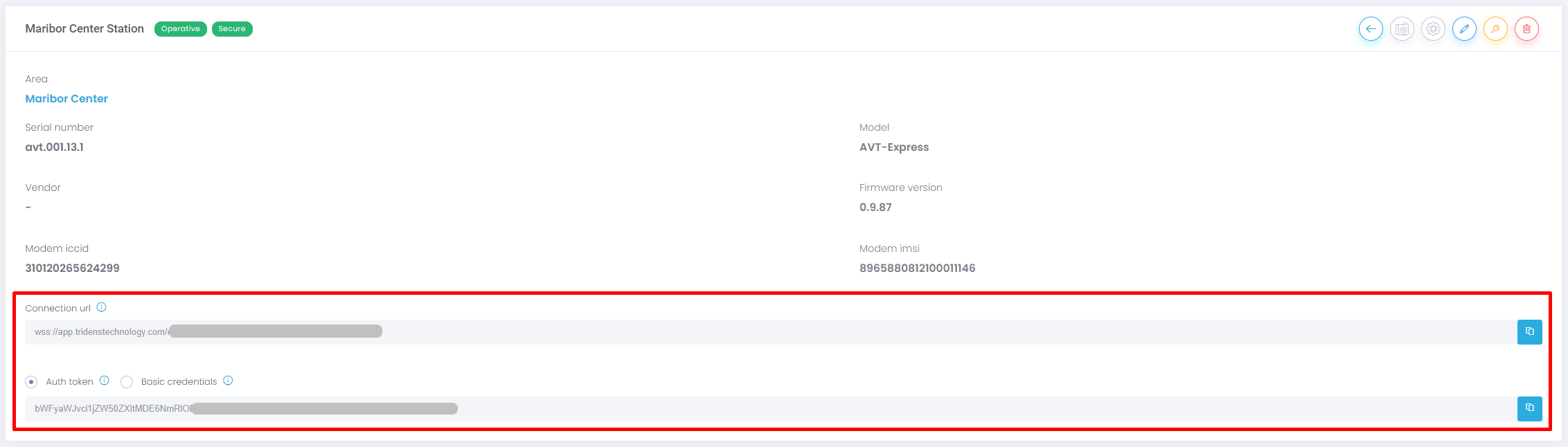
Figure : Paramètres de connexion attribués par le système central de Tridens EV Charge pour la station de charge
Protocole de communication
Le protocole de communication, qui peut être OCPP 1.6 ou 2.0.1, spécifie le protocole que votre station de charge utilise pour communiquer.
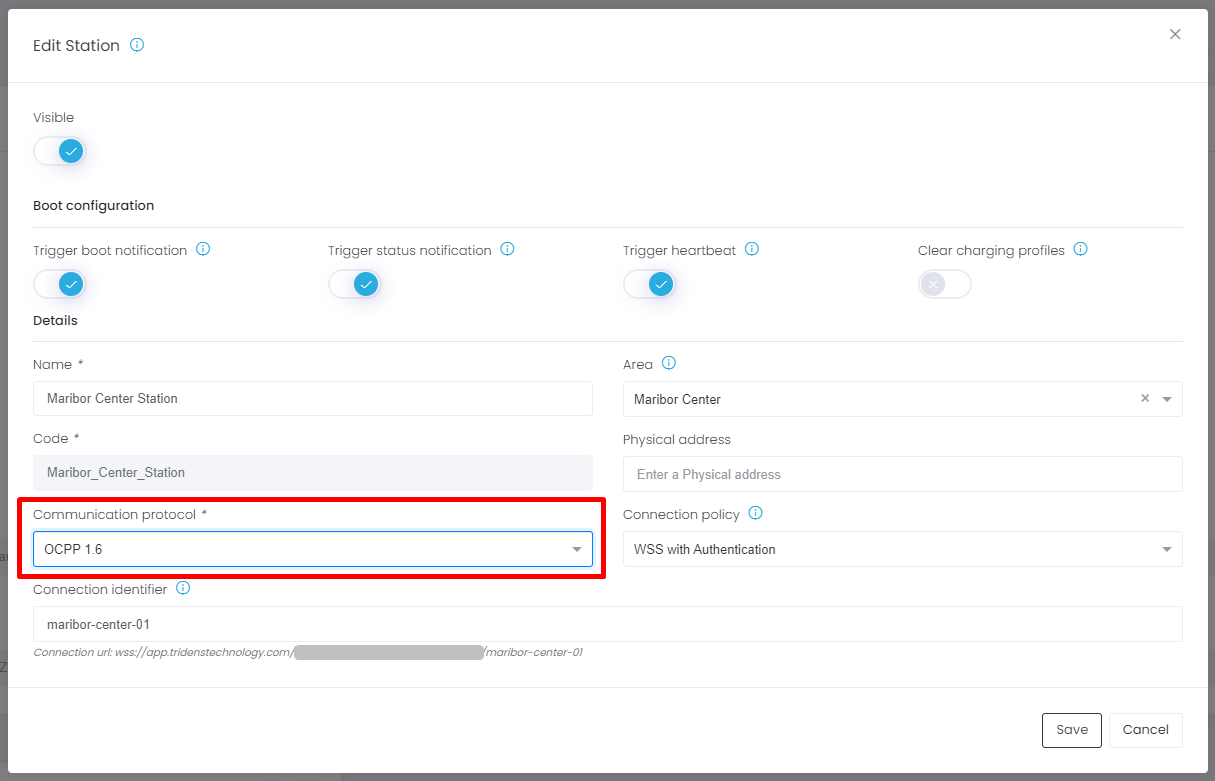
Figure : Sélection du protocole de communication pour la station de charge sur le tableau de bord du système central de Tridens EV Charge
Identifiant de connexion
Un identifiant de connexion unique doit être attribué à la station de charge sur Tridens EV Charge, afin que le dispositif puisse être identifié lors de la communication avec le système central. Station Connection Indetifier
Figure: Identifiant de connexion de la station de charge, tel qu’assigné sur le système central de Tridens EV Charge
Politique de Connexion
Les politiques de connexion en tant que profils de sécurité pour le protocole de communication sélectionné entre le dispositif de charge et le système central de Tridens EV Charge.
Options de politique de connexion :
WSS : Communication WebSocket chiffrée.
WSS avec Authentification : Communication WebSocket chiffrée nécessitant des identifiants d’authentification, par lesquels le chargeur est vérifié pour les droits d’accès.
Désactivé : Connexion et communication non autorisées.

Figure: Sélection de la politique de connexion pour la station de charge sur le tableau de bord de Tridens EV Charge
Exemple de Connexion
Étant donné le lien URL WebSocket :
wss://app.tridenstechnology.com/ev-charge/gw-comm/your-charging-company/station-01
Décomposition du lien :
wss   # Protocole de communication.

app.tridenstechnology.com   # Adresse du serveur Tridens.

/ev-charge/gw-comm/your-charging-company   # Chemin de service attribué.

station-01   # L'identifiant unique de votre station de charge.
Le lien URL WebSocket (wss://app.tridenstechnology.com/ev-charge/gw-comm/your-charging-company/station-01) doit être configuré dans votre station de charge. Ensuite, votre station enverra une demande de handshake à EV Charge pour établir une connexion ; cela suit cet ordre :
- Votre station se présente comme
station-01à travers la demande de handshake. - EV Charge vérifie si l’identifiant unique (
station-01) est un identifiant valide d’une station de charge dans son système. - Une connexion réussie est établie si c’est un identifiant valide.
Astuce :
L’établissement d’une connexion avec EV Charge peut différer d’une station de charge à une autre car différents fabricants peuvent avoir des interfaces différentes. Cependant, la logique derrière cela est techniquement la même.Notes supplémentaires concernant la connexion du chargeur WSS avec le système central de Tridens. Il existe plusieurs façons d’utiliser WSS :
- WSS sans authentification.
- WSS avec authentification de base, acceptant la combinaison nom d’utilisateur/mot de passe.
- WSS avec authentification de base, acceptant un jeton.
Dépannage en cas d’impossibilité d’établir la connexion avec le système central :
- Assurez-vous que le chargeur est configuré pour se reconnecter automatiquement au système central, si pour une raison quelconque une déconnexion se produit.
- Configuration sur site du chargeur, si les paramètres sont réinitialisés pour une raison quelconque.
- Stabilité du réseau du chargeur.
Paramètres de session du chargeur
Voir Paramètres d’Évaluation des Sessions.
Configuration de démarrage
Configuration des actions qui sont effectuées une fois que la station de charge se connecte au système central de Tridens EV Charge.
Les paramètres de configuration de démarrage sont utilisés pour synchroniser le chargeur avec le système central, une fois la connexion établie.
Que ces paramètres doivent être activés ou désactivés dépend de l’implémentation du chargeur. Certains chargeurs envoient automatiquement ces messages, une fois qu’ils se connectent au système central, d’autres ne le font pas et pour ces derniers, nous conseillons d’activer le déclenchement au démarrage.
Pour accéder à cette section dans EV Charge, depuis le Menu, cliquez sur Stations. Une liste paginée de toutes les stations est affichée sous un format tabulaire. Cliquez sur Actions pour la station spécifique. Sur la page de la station, cliquez sur Mettre à jour dans le coin supérieur droit pour accéder à la page Modifier la station.
Les paramètres de configuration de démarrage sont les suivants :
Déclencher la notification de démarrage : Déclencher la station pour envoyer la notification de démarrage après l’établissement de la connexion. Il synchronise les informations du dispositif de charge sur le système central Tridens EV Charge, en déclenchant le dispositif de charge pour signaler la notification de démarrage. Les informations incluent les données du numéro de série, du fournisseur, du modèle, de la version du firmware, de l’ICCID du modem et de l’IMSI du modem.
Déclencher la notification de statut : Déclenche la station pour envoyer des rapports de statut du chargeur/connecteur, afin que le système obtienne les dernières valeurs de statut après l’établissement de la connexion. Il synchronise le statut des chargeurs et des connecteurs en déclenchant le dispositif de charge pour signaler les derniers statuts.
Déclencher le signal de vie : Déclenche le signal de vie pour la synchronisation de l’horloge de la station après l’établissement de la connexion avec le système central. Il synchronise l’horloge du chargeur avec l’horloge du système central Tridens EV Charge, après l’établissement de la connexion entre le dispositif de charge et le système central.
Effacer les profils de charge : Efface tous les profils de charge précédemment définis avec des limites sur la station. Tous les profils configurés s’appliqueront par la suite. Les limites de puissance/amperage sur le dispositif de charge peuvent être définies en utilisant la configuration des profils de charge. Voir Profils de Recharge.
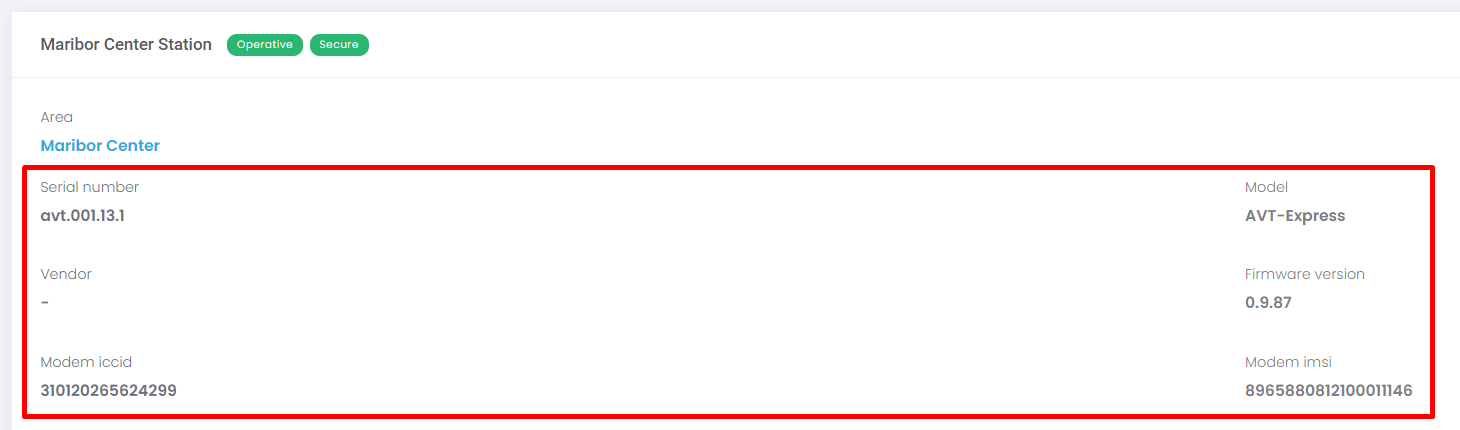
Figure : Configuration de démarrage de la station de charge sur le tableau de bord Tridens EV Charge
Paramètres de configuration en direct
Les paramètres/variables de configuration en direct pour OCPP peuvent être lus depuis le point de charge ou définis sur le point de charge sans aucune persistance de base de données.
Les variables standardisées prises en charge constituent les suivantes :
Variables générales
| Nom | Description |
|---|---|
| Rotation de phase du connecteur | Rotation de phase du connecteur par rapport au compteur électrique du connecteur. |
| Intervalle de signal de vie | Intervalle d’inactivité en secondes (aucun message échangé) après lequel le point de charge envoie un signal de vie au système central. |
| Intervalle de ping Web socket | Intervalle de ping côté client. Lorsque 0, il est désactivé. |
Variables transactionnelles
| Nom | Description |
|---|---|
| Tentatives de message de transaction | Nombre de tentatives que le point de charge soumet pour le message transactionnel après un échec de soumission. |
| Intervalle d’événement de transaction | Temps d’attente en secondes avant de soumettre à nouveau un message transactionnel. |
| Arrêter tx sur déconnexion de l’EV | Si vrai, le point de charge arrête la transaction si le câble est débranché de l’EV. |
| Arrêter tx sur ID invalide | Si vrai, le point de charge arrêtera une transaction en cours lorsqu’il reçoit un statut d’autorisation non accepté. |
| Délai de connexion EV | Intervalle en secondes pendant lequel la transaction attend dans l’état de préparation pour un branchement, avant de revenir à disponible. |
Variables de mesure
| Nom | Description |
|---|---|
| Intervalle de données alignées | Intervalle de temps en secondes aligné sur l’horloge pour la mesure, commençant à 00:00:00. Les mesures sont accumulées par période. 0 désactive cette fonction. |
| Mesurands de données alignées | Mesurands alignés sur l’horloge à inclure dans les mesures concernant l’intervalle de données alignées. |
| Intervalle de données échantillonnées | Intervalle en secondes pour l’échantillonnage des données du compteur. 0 désactive cette fonction. |
| Mesurands de données échantillonnées | Mesurands échantillonnés à inclure dans les mesures concernant l’intervalle de données échantillonnées. |
| Mesurands de données alignées à la fin de la transaction | Mesurands à inclure dans l’événement de fin de transaction pour chaque intervalle de données alignées de la transaction. |


