Betreiber
Themen in diesem Dokument:
- Betreiber erklärt
- Einen Betreiber erstellen
- Detailseite Betreiber
- Betreiber aktualisieren
- Betreiber löschen
- Betreiber mit Mitgliedern im privaten Netzwerk
- Einrichtung des Betreiberprovisionsberichts
Um auf diesen Abschnitt in EV Charge zuzugreifen, wählen Sie im Menü, klicken Sie auf Operators. Eine paginierte Liste aller Betreiber wird in tabellarischer Form angezeigt.
Betreiber erklärt
Einen Betreiber in EV Charge zu erstellen, ist optional. Es ist jedoch nützlich, wenn Sie eine Umsatzbeteiligungsvereinbarung mit dem Betreiber oder etwas Ähnliches haben.
Information:
Der Berichtsbereich in EV Charge ermöglicht es Ihnen, den Gesamtverbrauch von einem Ladegerät des Betreibers und den gesamten Umsatz (Geld), der von einem Ladegerät des Betreibers generiert wurde, zu filtern. Weitere Informationen finden Sie unter Berichte.Ein Betreiber soll ein Unternehmen darstellen, wie ein Hotel, ein Restaurant usw., in dem sie Ladegeräte haben. Typischerweise sind sie die Eigentümer der Ladegeräte; jedoch sind Sie der Verwalter dieser Ladegeräte.
Sie können Entitäten für die Betreiber erstellen und diese mit Benutzerkonten verknüpfen, damit sie Anmeldedaten für EV Charge erhalten. Allerdings können sie nur die Abschnitte einsehen, die für sie relevant sind – zum Beispiel die Stationen, die sie besitzen. Darüber hinaus können sie die Sitzungshistorie ihrer Ladegeräte einsehen.
Hinweis:
Ein Betreiber kann mit mehreren Ladebereichen verknüpft sein; zum Beispiel, wenn Sie mit einem Restaurant arbeiten, werden alle Restaurantketten von demselben Betreiber verwaltet, da sie dasselbe Unternehmen sind.
Es kann jedoch auch eine Eins-zu-Eins-Beziehung sein: ein Betreiber zu einem Ladebereich.
Unter diesem Abschnitt können vier Aktionen/Unterseiten durchgeführt/angesehen werden, nämlich:
Einen Betreiber erstellen
Unter Betreibern klicken Sie auf Neu erstellen. Es hat drei Abschnitte, nämlich:
Betreiber
Geben Sie in diesem Abschnitt einen Namen und einen Code an.
Hinweis:
Der Code ist ein eindeutiger Identifikator eines Objekts. Er kann während der Integration mit der EV Charge API verwendet werden.Zusätzlich geben Sie die Details des Betreibers an. Die Details werden nur zu Informationszwecken verwendet und können genutzt werden, um den Betreiber zu kontaktieren.
Die Details des Betreibers bestehen aus Folgendem:
- Name der Organisation
- Adresse
- Telefonnummer
- Land
- Bundesland
- Stadt
- Postleitzahl
Umgebungseinrichtung
Die Zeitzone ist so konfiguriert, dass dem Betreiber eine Standardzeitzone zugewiesen wird, unabhängig davon, aus welchem Teil der Welt er sich verbindet. Daher wird, wenn ein Betreiber sich bei EV Charge anmeldet, das gesamte Datum und die Uhrzeit in der Benutzeroberfläche der zugewiesenen Zeitzone in diesem Abschnitt folgen.
Sitzungseinstellungsbewertungen
[Sitzungseinstellungsbewertungen](.. /sessions/#session-rating-settings) bietet Einstellungen zum Ladeverhalten, Nutzungsmustern und Leistungskennzahlen, die mit den Ladesitzungen verbunden sind.
Einstellungen für inaktive Sitzungen
Einstellungen für inaktive Sitzungen sind die erlaubte Inaktivitätszeit einer Sitzung, nach der die Sitzung nicht mehr verfolgt wird.
Zusammenfassung
Dieser Abschnitt zeigt die Informationen, die in den vorherigen beiden Abschnitten eingegeben wurden: Sie können vor der Erstellung des Betreibers überprüft werden.
Sobald der Betreiber erstellt ist, kann er einem Ladebereich zugewiesen werden.
Hinweis:
Ein Betreiber erhält nicht automatisch Anmeldedaten für EV Charge. Sie erhalten Anmeldedaten, wenn Sie absichtlich einen Benutzer für den Betreiber erstellen. Weitere Informationen finden Sie unter Benutzer.Detailseite Betreiber
Unter Betreibern können Sie die vollständigen Details eines Betreibers anzeigen, indem Sie auf Details klicken. Es enthält die folgenden Informationen:
- Name
- Code
- Status
- Organisation
- Land
- Bundesland
- Stadt
- Postleitzahl
- Adresse
- Telefon
- Zeitzone
- Energie-Schritt-Differenz
- Sicherheitscode
- Monetärer Sitzungsgrenzwert
Betreiber aktualisieren
Unter Betreibern können Sie einen Betreiber aktualisieren, indem Sie zuerst auf Details klicken; es zeigt die Details des Betreibers an. Um zu aktualisieren, klicken Sie dann auf Aktualisieren.
Hinweis:
Alle Informationen, die im Abschnitt einen Betreiber erstellen ausgefüllt wurden, können aktualisiert werden, mit Ausnahme des Codes.Betreiber löschen
Unter Betreibern können Sie einen Betreiber löschen, indem Sie auf Löschen klicken.
Hinweis:
Das Löschen eines Betreibers, der bereits in anderen Teilen von EV Charge verwendet wird, ist nicht möglich. Jede spezifische Referenz auf den Betreiber muss zuerst gelöscht werden.Betreiber mit Mitgliedern im privaten Netzwerk
Die Sichtbarkeit der Ladestation kann durch das Umschalten ihres Sichtbarkeitsattributs verwaltet werden.
Wenn die Station als sichtbar markiert ist, wird sie allgemein auf der Karte für alle Fahrer/Kunden sichtbar sein. Andernfalls, wenn sie als unsichtbar markiert ist, wird sie von der Karte verborgen, mit Ausnahme der Fahrer, die Mitglieder der privaten Gruppe des Betreibers sind.
Wenn die Station dem Betreiber zugewiesen ist, hat der Betreiber die Kontrolle, Fahrern den Zugang zu seinen allgemein unsichtbaren Stationen zu gewähren oder zu entziehen.
Anforderungen, um dies zu erreichen:
- Erstellen Sie einen Betreiber.
- Das Gebiet hat einen zugewiesenen Betreiber.
Um Mitglieder zu verwalten, navigieren Sie zur oberen rechten Ecke der Ansicht des Betreibers und wählen Sie die Schaltfläche „Mitglieder hinzufügen/entfernen“.
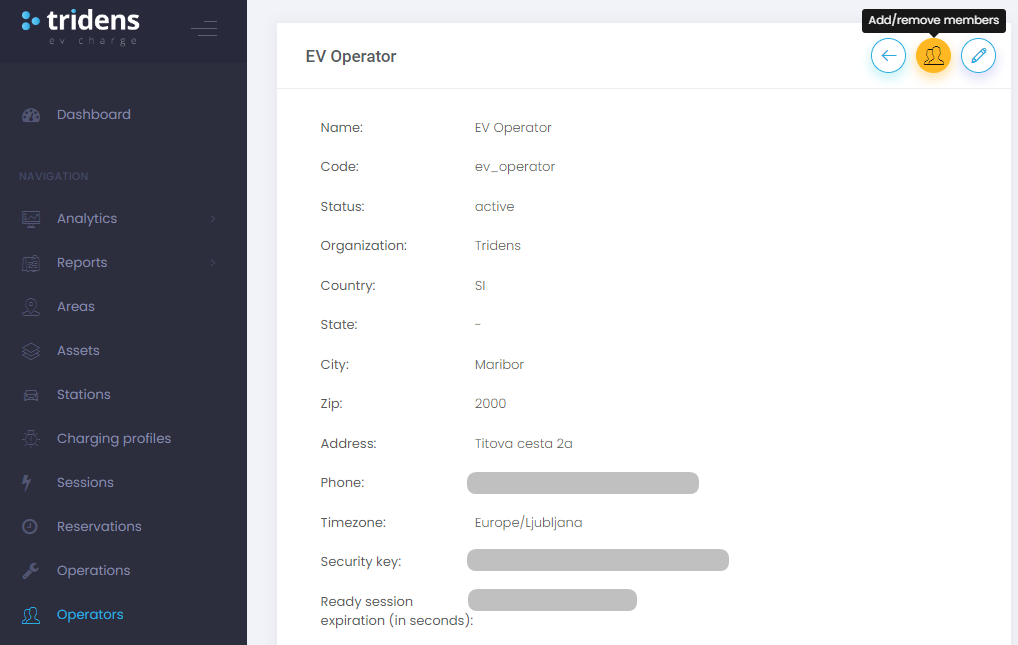
Abbildung 1: Erstellen Sie einen Betreiber mit privatem Netzwerk.
Sobald das Formular angezeigt wird, kann der Betreiber die aktiven Kunden seines privaten Ladenetzwerks (Gruppe) sehen und verwalten.
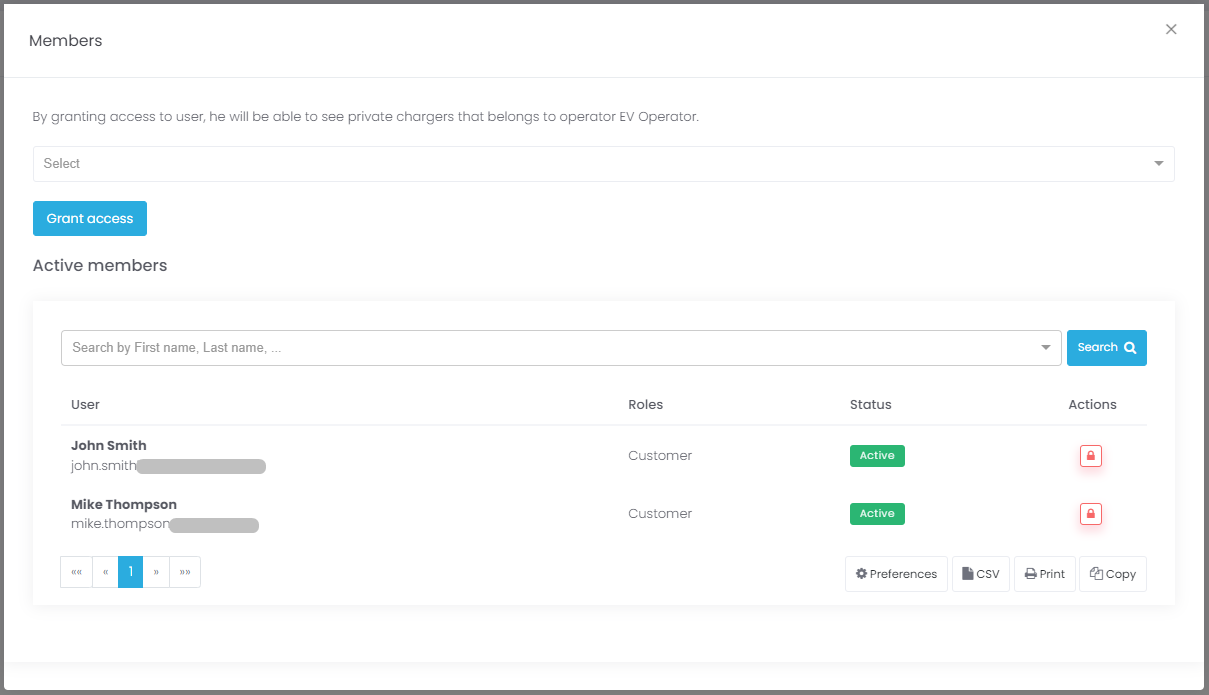
Abbildung 2: Verwalten Sie die Kunden des privaten Netzwerks des Betreibers.
Der Betreiber kann nach bestehenden Kunden suchen und ihnen Zugang zu seinem privaten Netzwerk gewähren (Abbildung 3) oder alternativ den Zugang entziehen (Abbildung 4).

Abbildung 3: Der Betreiber kann nach den Kunden suchen, denen er Zugang zu seinem Netzwerk gewähren möchte.
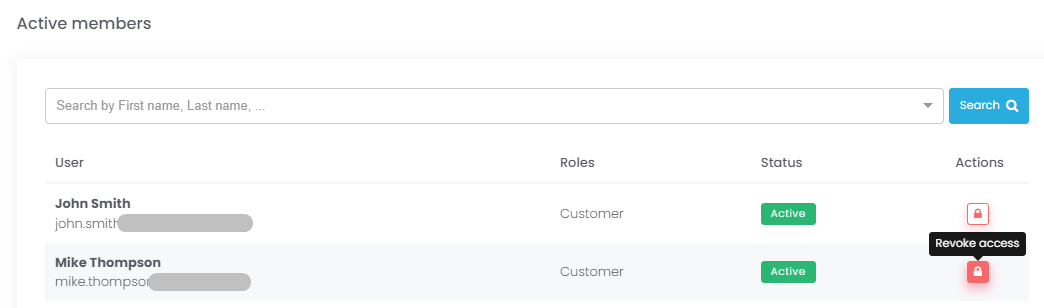
Abbildung 4: Der Betreiber kann den Zugang des Kunden zu seinem privaten Netzwerk entziehen.
Einrichtung des Betreiberprovisionsberichts
Unter Betreiber klicken Sie auf Details, dann auf Aktualisieren und fahren Sie mit dem zweiten Schritt zur Umgebungseinrichtung fort und klicken Sie auf Einstellungen für Teilen/Rückerstattung.
Sobald die Felder angezeigt werden, füllen Sie die Preise und den prozentualen Umsatzanteil aus.

Abbildung 5: Einstellungen für Teilen / Rückerstattung.


