Oracle BRM 12 هو أحد أفضل أنظمة إدارة الفواتير والإيرادات المؤسسية في السوق، وهو يضع المعايير التي يسعى الآخرون جاهدين للوفاء بها. يتمتع نظام إدارة الفواتير والإيرادات المؤسسية بتاريخ طويل يمتد لسنوات بل ولعقود من الزمن (إلى جانب سابقيه Infranet وPortal). بعد أن استحوذت شركة Oracle على شركة Portal Software في عام 2006، استمر التطوير مع حزم الخدمات الجديدة وإصدارات البرامج الجديدة التي تقدم ميزات جديدة بانتظام.
في الآونة الأخيرة Oracle BRM 12 فصلًا جديدًا تمامًا ووصلت إلى مرحلة رئيسية جديدة ومثيرة مع إصدار Oracle BRM Cloud-Native Deployment Oracle BRM. يسمح هذا الإصدار لـ BRM بالنشر محليًا في بيئة Kubernetes السحابية، مما يفتح طرقًا جديدة لاستخدام BRM في حلول SaaS (البرمجيات كخدمة) وPaaS (المنصة كخدمة) وIaaS (البنية التحتية كخدمة). يجلب لنا النشر على السحابة بعض الفوائد مقارنة بالنموذج التقليدي لنشر البرمجيات، مثل قابلية التوسع والموثوقية. عند النشر على النظام السحابي الجديد يمكن إضافة موارد الأجهزة إلى نظام BRM عند الطلب عند الحاجة دون القلق بشأن الاستثمارات الرأسمالية الكبيرة في الأجهزة الإضافية. يمكنك توسيع نطاق النشر الخاص بك ديناميكيًا وإضافة عقد ونسخ متماثلة أخرى لخدمات BRM محددة أو إزالتها إذا لم تعد هناك حاجة إليها. يعتني نظام Kubernetes بالقرون قيد التشغيل ويتأكد من أن جميع الخدمات قيد التشغيل، مما يؤدي إلى وقت تشغيل أعلى من المتوسط لعمليات النشر السحابية مقارنةً بنشر البرامج في مكان العمل.

رسميًا يتم دعم Oracle Cloud رسميًا حاليًا لنشر Oracle BRM Cloud Native، على الرغم من أنه من الممكن نشر BRM إلى بعض البيئات السحابية الأخرى أيضًا. في هذه المقالة، سنلقي نظرة على كيفية نشر Oracle BRM على Oracle Cloud.
جدول المحتويات
حول سحابة Oracle السحابية
تقدم شركة Oracle خدمة الحوسبة السحابية (Oracle Cloud) التي توفر الخدمات والتخزين والخوادم وما إلى ذلك من خلال شبكة عالمية من مراكز البيانات المُدارة. يمكنك اختيار مركز البيانات المُدارة الذي ترغب في استخدامه عند إعداد بيئتك السحابية. وعادةً ما ترغب في اختيار المركز القريب منك جغرافياً. بعض الميزات الأساسية لسحابة Oracle (مثل بعض المثيلات الأساسية لقاعدة البيانات المستقلة والآلة الافتراضية - مع وجود قيود) موجودة في فئة مجانية من سحابة Oracle (تسمى "مؤهل مجاني دائمًا") ويمكن استخدامها مجانًا لفترة غير محدودة. يمكنك أيضًا الاستفادة من الإصدار التجريبي المجاني لمدة 30 يومًا، وفي هذا الإطار الزمني، يمكنك اختبار المزيد من الميزات والإمكانيات المتقدمة التي تقدمها لك Oracle Cloud. يمكن دائمًا ترقية حسابك إلى نسخة مدفوعة. توفر لك Oracle Cloud حاسبة سهلة الاستخدام لتقدير التكلفة حيث يمكنك إعداد البنية التحتية والخدمات التي تريد استخدامها، وتُرجع لك الآلة الحاسبة تقديرات التكلفة للإعداد الذي اخترته.
الآن دعنا نلقي نظرة على كيفية إجراء نشر Oracle BRM Native Cloud في Oracle Cloud مجانًا لأغراض الاختبار.
نشر Oracle BRM 12 على سحابة Oracle لأغراض الاختبار
أولاً، يجب أن تحصل على الإصدار الصحيح من برنامج إدارة الفواتير والإيرادات من سحابة تسليم البرامج Oracle. ابحث عن "Oracle Communications Billing and Revenue Management Cloud-Native Deployment Option" واحصل على أحدث إصدار متاح. ثم عليك التسجيل لاستخدام Oracle Cloud. بعد التسجيل وإعداد حسابك، ستظهر لك شاشة لوحة معلومات Oracle السحابية المشابهة لتلك الموضحة في الصورة 1.
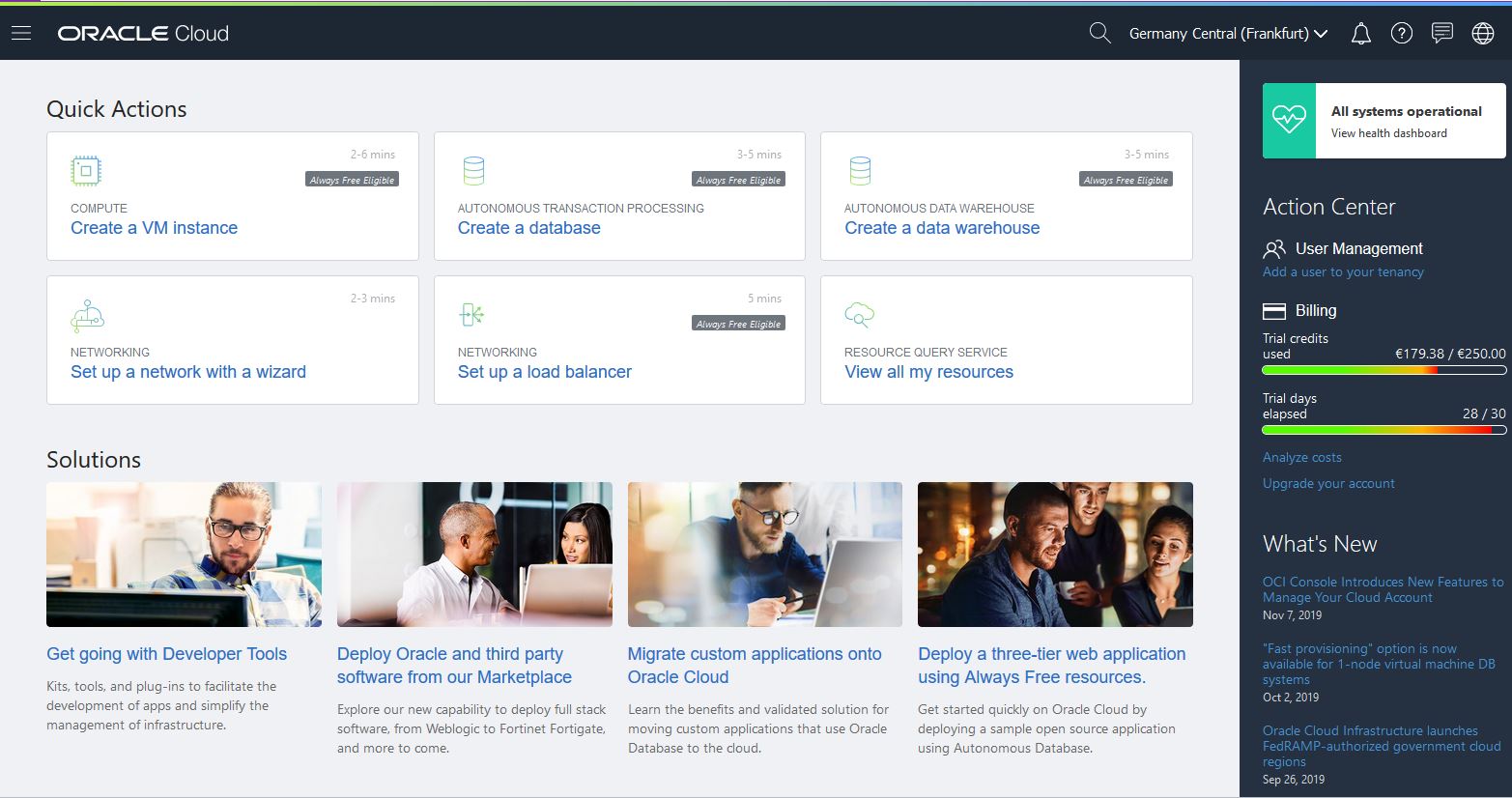
كما ترى، هناك بعض خيارات "مؤهل مجاني دائماً" المعروضة عليك هنا. لسوء الحظ، لاختبار المستوى المجاني للنشر السحابي Oracle BRM Cloud-Native Deployment Oracle BRM Cloud لن يكفيك. سيتعين عليك استخدام بعض الميزات الأكثر تقدمًا، ولكن يمكنك تجربتها مجانًا لمدة 30 يومًا.
إعداد نظام قاعدة البيانات لخدمات Oracle BRM
أولاً، تحتاج إلى إعداد قاعدة بيانات لنشر BRM الخاص بك. افتح القائمة الرئيسية عن طريق النقر على زر الهامبرغر لفتح القائمة الرئيسية، ثم اختر خيار "Bare Metal و VM و Exadata" ضمن قسم "قاعدة البيانات". انقر الآن على زر "إنشاء نظام قاعدة بيانات". هنا يمكنك تكوين مثيل قاعدة البيانات الجديد الخاص بك كما هو موضح في الصورة 2.
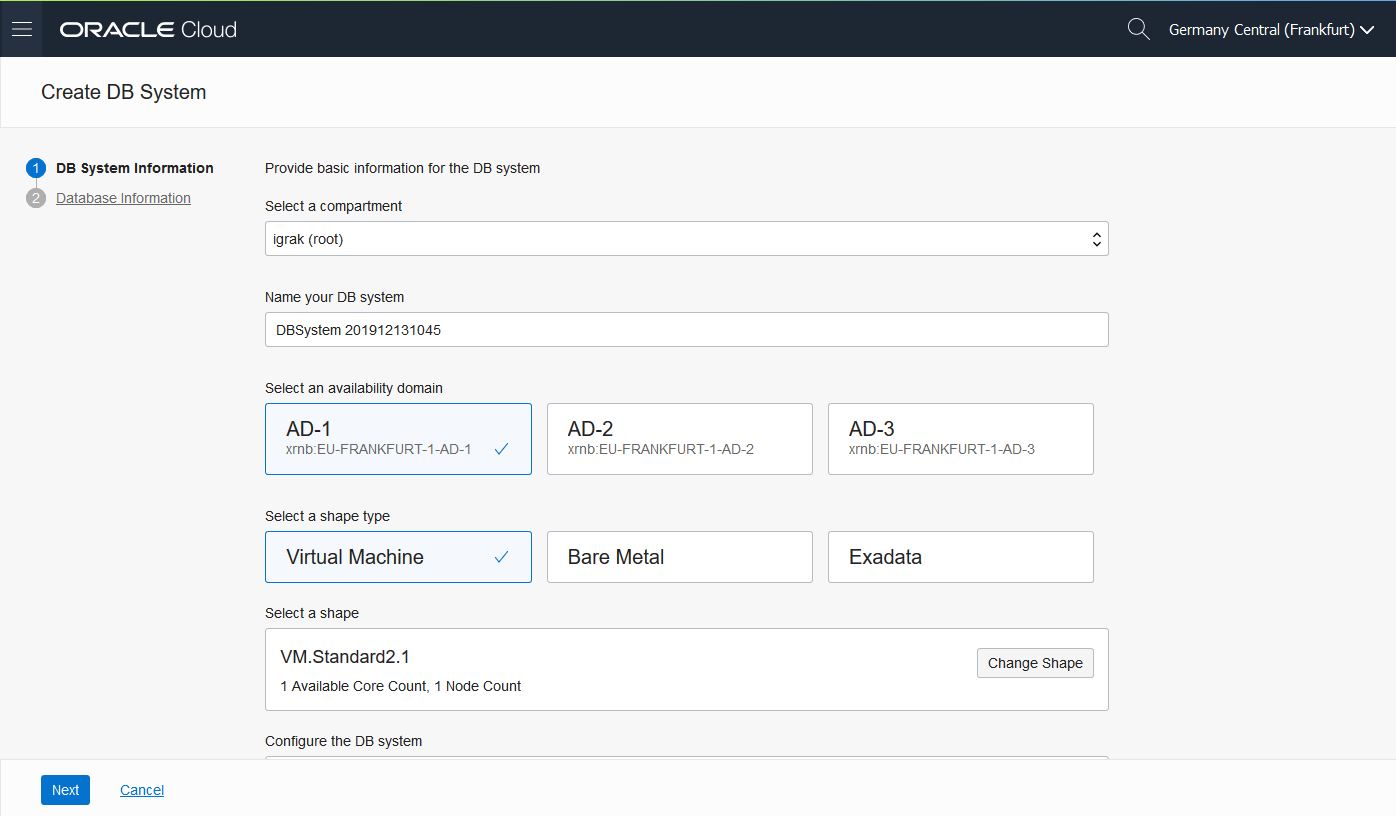
يجب عليك اختيار اسم لنظام قاعدة البيانات الخاص بك وتحديد مجال التوافر في مركز البيانات المُدار الذي اخترته والذي تريد تشغيله عليه. اختر نوع شكل "الجهاز الظاهري" وبعض الأشكال الأساسية لقاعدة البيانات الخاصة بك (سيكون كافياً لأغراض الاختبار لدينا). اختر "إصدار المؤسسة عالي الأداء" كإصدار برنامج قاعدة البيانات الخاص بك. لاحظ أنه إذا اخترت "إصدار المؤسسة"، فلن يدعم مثيل قاعدة البيانات الخاص بك التقسيم، وسيفشل نشر BRM الخاص بك نتيجة لذلك. يمكنك بعد ذلك أيضًا ضبط بعض معلمات المثيل الأخرى وتحميل مفتاح SSH العام للوصول. في الصفحة التالية، يمكنك تكوين بعض الخيارات الإضافية وتحديد بيانات اعتماد المسؤول لمثيل قاعدة البيانات الخاصة بك (وهي ضرورية، تذكرها). يمكنك الآن تأكيد إعداداتك وسيتم إنشاء نظام قاعدة البيانات.
ملاحظة واحدة مهمة هنا: إذا تلقيت رسالة مفادها أنك وصلت إلى حد الخدمة الخاص بك لإنشاء نظام قاعدة بيانات في مجال التوافر هذا، فعليك فتح طلب خدمة (SR) لدعم Oracle لتمكين هذا الخيار لك. انتقل إلى القائمة الرئيسية -> الحوكمة -> الحدود والحصص والاستخدام. ابحث عن رابط لطلب زيادة حد الخدمة في تلك الصفحة. بعد فتح طلب الخدمة، قد يستغرق الأمر بضعة أيام حتى تتم الموافقة على هذا الطلب، ولكن عادةً ما يتم حل هذه الطلبات بسرعة.
والآن بعد أن أصبح لديك نظام قاعدة بيانات لقاعدة البيانات السحابية الأصلية الخاصة بنا BRM مهيأة وتعمل، عليك إعداد مساحات الجداول والمخططات الخاصة بقاعدة البيانات. أولاً، يجب عليك تهيئة مطور SQL SQL Oracle (أو أي عميل آخر) للاتصال بقاعدة البيانات التي تم إنشاؤها حديثًا.

تتمثل إحدى طرق القيام بذلك في استخدام عنوان IP العام لنظام DB الخاص بك. يمكنك العثور على عنوان IP العام الخاص بك ضمن قسم العقد في صفحة نظام DB الخاص بك. استخدم هذا العنوان والبيانات الأخرى الموجودة في صفحة نظام قاعدة البيانات لتكوين اتصال Oracle SQL Developer. قم بتسجيل الدخول كـ SYSDBA وقم بتنفيذ الخطوات التحضيرية لقاعدة البيانات الموجودة في وثائق Oracle BRM.
إعداد مجموعة Kubernetes العنقودية لخدمات Oracle BRM
الآن عليك إعداد مجموعة Kubernetes الخاصة بك في Oracle Cloud. افتح القائمة الرئيسية -> خدمات المطورين -> مجموعات الحاويات (OKE). انقر على إنشاء مجموعة عنقودية واملأ النموذج لإنشاء مجموعة عنقودية جديدة.
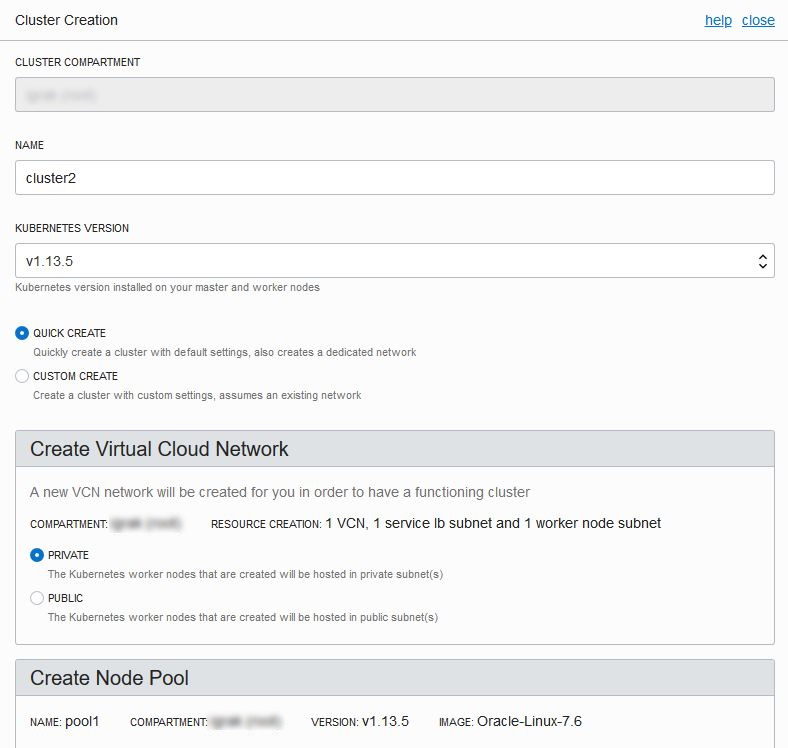
بعد إنشاء مجموعتك، عليك أيضًا تثبيت docker و kubectl و helm على جهازك المحلي. يمكنك العثور على إرشادات حول كيفية تثبيت جميع هذه المكونات على مواقع الويب الرسمية الخاصة بها. ثم يجب عليك تهيئة بيئتك المحلية لإدارة مجموعات الحاويات البعيدة في Oracle Cloud. يمكنك العثور على إرشادات حول كيفية القيام بذلك من خلال النقر على زر "الوصول إلى Kubeconfig" كما هو موضح في

نشر Oracle BRM Cloud Native Deployment إلى مجموعة Kubernetes العنقودية
عندما تتم تهيئة قاعدة البيانات الخاصة بك وفقًا للوثائق، ويتم إنشاء مجموعة Kubernetes وتشغيلها، يمكنك المتابعة في نشر BRM. أولاً، عليك أولاً تحميل جميع صور docker BRM المتوفرة إلى بيئة docker الخاصة بك، ثم وضع علامة عليها ودفعها إلى مستودع بعيد في Oracle Cloud بحيث يتم العثور على الصور عند نشر مخططات خوذة.
في الأساس، يجب عليك اتباع التعليمات الموجودة على صفحة الويب Oracle. ولكن بدلاً من سحب صورة hello-world في الخطوة 3، يجب عليك تحميل صور Oracle BRM من ملفات tar.
عندما يتم تحميل الصور ودفعها إلى المستودع في البنية التحتية السحابية Oracle، تكون جاهزًا لنشر مخططات الخوذة.
Oracle BRM توفر لك حزمة النشر السحابية الأصلية Oracle BRM مخططين:
- oc-cn-init-db-helm-chart التي تنشر صورة init_db التي تنشئ جميع الجداول والفهارس وطرق العرض الضرورية وما إلى ذلك، وتحميل البيانات الافتراضية الأولية في قاعدة البيانات لتتمكن خدمات BRM من العمل,
- oc-cn-helm-chart الذي ينشر خدمات سحابية أصلية من BRM
يجب عليك نشر oc-cn-init-db-helm-chart أولاً لإعداد قاعدة بياناتك لخدمات إدارة قواعد البيانات.
انتقل إلى المجلد حيث تم فك حزم oc-cn-init-db-helm-chart وانسخ القيم.yaml إلى override-values.yaml. ثم افتح الملف override-values.yaml وقم بتكوين جميع القيم الضرورية وفقًا للتعليمات الموجودة في وثائق النشر السحابي Oracle BRM Cloud-Nopeative Deployment. انتبه بشكل خاص إلى حقيقة أنه يجب إدخال جميع كلمات المرور بترميز base64.
يجب عليك تكوين حقل "imageRepository" للإشارة إلى سجل البنية التحتية السحابية Oracle الخاص بك بحيث يمكن العثور على الصور، على سبيل المثال:
مستودع الصور: "eu-frankfurt-1.ocir.io/frm097gtmuzm/"
لاحظ أيضًا "/" وهو مطلوب لنشر المخطط بشكل صحيح. في قسم "db" في ملف override-values.yaml، عليك توفير بيانات الوصول لقاعدة البيانات الخاصة بك. ليست هناك حاجة لاستخدام عنوان IP العام كمضيف لقاعدة البيانات هنا؛ في الواقع، من الأفضل استخدام عنوان IP الخاص أو اسم DNS لأسباب تتعلق بالأداء.
بعد تكوين قيم التجاوز لمخطط الدفة يمكنك نشره باستخدام الأمر التالي:
helm install oc-cn-init-init-db-helm-chart -name initdb -values oc-cn-init-db-helm-chart/override-values.yaml
الآن سوف يقوم helm بنشر صورة تهيئة قاعدة بيانات BRM إلى مجموعة Kubernetes والبدء في إعداد قاعدة البيانات الخاصة بك لـ BRM.
يمكنك التحقق من حالة النشر باستخدام:
حالة الدفة initdb
إذا رأيت أي مشاكل في البودات فهناك تقنيات متعددة لتصحيح مثل هذه المشاكل. إحدى الطرق الأساسية هي التحقق من سجلات البودات الفاشلة:
سجلات كوبيكتل
أيضًا، يمكن أن يوفر لك أمر آخر بيانات تصحيح أخطاء مفيدة:
كوبكتل وصف الكبسولات
بعد تهيئة قاعدة البيانات الخاصة بك، يمكنك إعداد مخطط آخر - oc-cn-helm-chart - للنشر. سيقوم هذا المخطط بالفعل بنشر BRM إلى مجموعتك. يمكنك نسخ قسم "db" من ملف override-values.yaml من ملف oc-cn-init-db-helm-chart إلى oc-cn-helm-chart. ثم يتعين عليك تكوين جميع القيم الأخرى المطلوبة في override-values.yaml بطريقة مماثلة لملف oc-cn-init-db-helm-chart. يمكنك العثور على وصف لجميع المفاتيح في وثائق Oracle BRM Cloud Native Deployment. لاحظ أن جميع كلمات المرور يجب أن تكون مشفرة بالقاعدة 64. إذا كنت لا ترغب في نشر جميع مكونات BRM، يمكنك إزالة ملفات مكونات محددة من الدليل الفرعي للقوالب داخل مجلد المخطط وإزالة الأقسام ذات الصلة من ملف override-values.yaml.
يمكنك بعد ذلك نشر BRM باستخدام الأمر التالي:
helm install oc-cn-helm-chart -اسم occn-ps2 -namespace oc-gbu -values oc-cn-helm-chart/override-values.yaml
Note that you have to deploy oc-cn-helm-chart in a different namespace (in our example “ocgbu”) than oc-cn-init-db-helm-chart.
من المفيد مراقبة نشر Kubernetes الخاص بك باستخدام لوحة معلومات Kubernetes. نظرًا لعدم نشر Kubernetes Dashboard بشكل افتراضي، يمكنك نشرها في مجموعتك باستخدام الأمر التالي:
تطبيق kubectl -f https://raw.githubusercontent.com/kubernetes/dashboard/v2.0.0-beta6/aio/deploy/recommended.yaml
ثم عليك تشغيل خدمة الوكيل للوصول إلى لوحة التحكم:
وكيل كوبيكتل
يمكنك الآن فتح لوحة تحكم Kubernetes في متصفحك باستخدام العنوان التالي:
http://localhost:8001/api/v1/namespaces/kubernetes-dashboard/services/https:kubernetes-dashboard:/proxy/#/login
يمكنك رؤية عرض لوحة معلومات Kubernetes للخدمات المنشورة في الصورة 6.

من الممكن أيضًا فتح shell داخل إحدى الكبسولات قيد التشغيل. يمكن أن يكون هذا مفيدًا في بعض الأحيان لعدد من الأسباب، على سبيل المثال، إذا كنت تريد الوصول إلى بعض السجلات الداخلية. يمكنك فتح shell داخل إحدى الكبسولات باستخدام الأمر التالي:
kubectl exec -n -it - /bin/bash
يمكن العثور على السجلات عادةً على المسار /oms_logs في pod.
تهانينا، لقد نجحت في نشر Oracle BRM Cloud-Native Deployment إلى سحابة Oracle!
الخاتمة
تشرح هذه المقالة جميع الخطوات الرئيسية اللازمة لنشر Oracle BRM Cloud-Native Deployment إلى البنية التحتية السحابية Oracle. إذا كنت بحاجة إلى أي مساعدة إضافية في نشر Oracle BRM إلى سحابة Oracle، أو كنت بحاجة إلى اقتراحات، أو إذا كنت تبحث عن مزود حلول موثوق به لجميع احتياجاتك المتعلقة بالفواتير، فلا تتردد في الاتصال بنا. لكن نشر Oracle BRM Cloud-Native Deployment على Oracle Cloud ليس الخيار الوحيد لاختباره. يمكنك نشره أيضًا على بيئة الخادم المحلي الخاص بك. سننظر في كيفية القيام بذلك في إحدى مقالاتنا القادمة.


